22000Pa 압도적 흡입력과 자동 급배수 기술이 만난 2026년형 로봇청소기 혁신의 실체

이미지
파트너스 활동으로 일정액의 수수료를 지급받습니다. 상품명 각 제품 특장점 제휴 링크 삼성전자 BESPOKE 스팀 9600 국내 최초 물걸레 스팀 살균, AI 사물 인식 장애물 회피, 올인원 스테이션 자동 먼지 비움 및 건조 상세보기 삼성 비스포크 AI스팀 플러스 직배수 2026년형 신제품, 완전 자동 급배수 시스템, 22,000Pa 강력 흡입, 45mm 문턱 등반 이지패스 휠 상세보기 드리미 L10s Ultra Gen3 20,000Pa 초강력 흡입, MopExtend 로보스윙 모서리 청소, TriCut 머리카락 엉킴 방지 브러시 상세보기 가사 노동의 혁명이라 불리는 로봇청소기, 이제는 단순한 흡입을 넘어 스팀 살균과 자동 급배수까지 가능한 시대가 왔습니다. 2026년 최신 기술이 집약된 삼성전자의 비스포크 시리즈와 글로벌 강자 드리미의 신제품을 비교하여 여러분의 주거 환경에 딱 맞는 모델을 제안해 드립니다. "로봇청소기 선택의 기준은 이제 '얼마나 깨끗하게 하느냐'를 넘어 '얼마나 손이 덜 가느냐'입니다." 1. 최첨단 AI 기술과 스팀 살균의 만남: 제품별 비교 삼성전자의 BESPOKE 스팀 9600 은 방문설치 서비스를 통해 초기 설정의 번거로움을 없앴으며, 고온 스팀으로 물걸레의 세균을 99.99% 살균하는 위생적인 시스템을 갖추고 있습니다. 반면, 드리미 L10s Ultra Gen3 는 한국 주거 환경에 맞춰 20,000Pa라는 압도적인 흡입력을 자랑하며 모서리 사각지대까지 청소하는 로보스윙 기술을 탑재했습니다. 2. 2026년형 신제품의 혁신: 자동 급배수와 AI 사물 인식 2026년 새롭게 선보인 삼성 비스포크 AI스팀 플러스 는 직배수 기능을 통해 물을 채우고 비우는 과정조차 자동화했습니다. 이는 완전한 가사 해방 을 꿈꾸는 분들에게 최고의 선택지입니다. 지능형 장애물 회피 시스템 AI 액체 인식 기술을 통해 바닥에 쏟아진...

삼성 노트북 구매 후기 윈도우 11 설치 및 활용 팁

파트너스 활동으로 일정액의 수수료를 지급받습니다.

1. [삼성전자 공식..
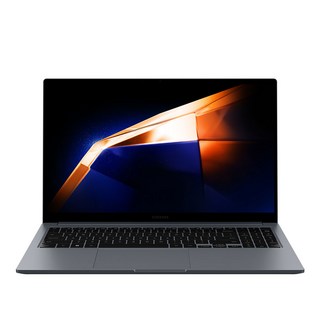
[삼성전자 공식파트너] 갤럭시북 15.6 재택근무 학습용 노트북, R-A51AG, WIN11 Home, 16GB, 500GB, 그레이 추천하는 이유
30% 파격 할인!
삼성&윈도우 조합
가성비 재택 노트북
제품 보러가기
2. 삼성전자 삼성노..
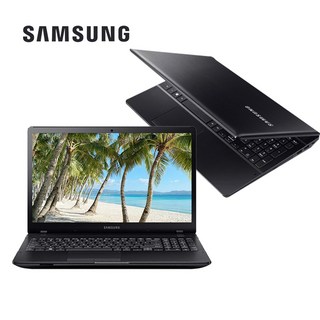
삼성전자 삼성노트북 NT370B5L i5 6세대 가성비좋은 사무용 노트북 (주)림성, 블랙, NT370/NT300, 240GB, 8GB, WIN10 추천하는 이유
가성비 i5, 윈도우10
빠른 배송, 꼼꼼 포장
정품 윈도우 11 Pro
제품 보러가기
3. [삼성전자 공식..
[삼성전자 공식파트너] 갤럭시북4 15.6 코어I5 13세대 가성비 노트북 한컴오피스팩 동봉, R-A51AG, WIN11 Home, 16GB, 512GB, 그레이 추천하는 이유
13세대 i5로 쾌적!
가성비 최고! 갓성비!
삼성AS 걱정은 이제 No!
제품 보러가기

안녕하세요! 드디어 저도 삼성 노트북을 구매했습니다. 🥳 많은 고민 끝에 선택한 만큼, 오늘은 제가 직접 구매한 삼성 노트북에 윈도우 11을 설치하는 방법부터, 생산성을 극대화할 수 있는 숨겨진 꿀팁까지 모두 공유하려 합니다.

윈도우 11 설치가 어렵게 느껴지셨다면 걱정 마세요! 초보자도 쉽게 따라 할 수 있도록 자세히 설명해 드릴게요. 뿐만 아니라, 구매 전에 반드시 알아야 할 핵심 체크 사항까지 꼼꼼하게 정리했으니, 이 글 하나로 삼성 노트북에 대한 모든 궁금증을 해결하실 수 있을 거예요!

삼성 노트북 구매 후기 윈도우 11 설치 및 활용 팁

내돈내산 삼성 노트북! 왜 샀을까?

오래된 노트북, 드디어 작별!

기존 노트북의 잦은 렉과 느린 속도 때문에 새 노트북을 찾던 중, 삼성 갤럭시북4 NT750XGRA51AG 모델을 구매했습니다. 재택근무와 학습에 필요한 성능, 삼성 브랜드에 대한 신뢰, 그리고 합리적인 가격이 구매 결정에 큰 영향을 미쳤습니다.

삼성 노트북

특히 13세대 i5 프로세서, 16GB RAM, 512GB SSD 탑재에도 100만원이 넘지 않는 가격이 매력적이었고, 윈도우 11이 기본 탑재되어 있어 편리했습니다. 자세히 보러 가기

고려 사항 상세 내용
성능 재택근무, 학습, 웹서핑에 필요한 준수한 성능
브랜드 삼성 브랜드에 대한 신뢰도
가격 합리적인 가격대의 가성비 노트북
운영체제 윈도우 11 기본 탑재
추가 혜택 한컴 오피스 제공

윈도우 11 설치, 이것만 따라하세요!

새 노트북, 윈도우 11 설치! 제가 직접 해보니 정말 쉽더라고요. 설치 USB 준비부터 드라이버 설치까지, 윈도우 11 설치 방법을 단계별로 알려드릴게요.

  1. 윈도우 설치 USB 준비: 미디어 생성 도구를 다운로드하여 USB를 만드세요.
  2. 윈도우 11 설치 USB 준비
  3. BIOS 설정 변경: 부팅 시 F2 또는 Del 키를 눌러 BIOS에 진입, USB 부팅 순서로 변경합니다.
  4. 윈도우 11 설치 시작: USB로 부팅 후 화면 안내에 따라 언어, 시간, 키보드 설정을 진행합니다.
  5. 정품 인증: 윈도우 11 정품 키를 입력합니다.
  6. 설치 유형 선택: "사용자 지정: Windows만 설치"를 추천합니다.
  7. 파티션 설정: 필요에 따라 C, D 드라이브로 분할하세요.
  8. 윈도우 설치 완료: 재부팅 후 계정 설정 및 개인 설정을 진행합니다.
  9. 드라이버 설치: 삼성전자 다운로드 센터에서 최신 드라이버를 설치하세요.
  10. 필수 프로그램 설치: 한컴 오피스, MS Office 등을 설치합니다.

    MS OFFICE 제품을 확인해보세요.
  11. 개인 설정 최적화: 테마, 배경, 시작 메뉴 등을 설정하여 사용 환경을 만드세요.

문제 발생 시 해결 방법

  • 오류 메시지 검색 후 해결 방법을 찾아보세요.
  • 삼성 서비스 센터에 문의하여 전문가의 도움을 받으세요.

숨겨진 꿀팁! 생산성 200% 향상?

숨겨진 꿀팁! 생산성 200% 향상?

삼성 노트북과 윈도우 11 조합으로 생산성을 극대화하세요! 업무 효율을 높이는 팁들을 활용해 시간을 절약하고 집중력을 높여보세요.

삼성 노트북

단축키 마스터하기

윈도우 11 단축키로 작업 속도를 높여보세요. Win + Tab (작업 보기), Ctrl + Shift + T (닫힌 탭 복원) 등 자주 쓰는 단축키를 익히면 효율이 올라갑니다.

작업 공간 최적화

가상 데스크톱을 만들어 보세요.

Win + Ctrl + D (새 작업 공간), Win + Ctrl + ←/→ (작업 공간 전환)을 활용해 작업 공간을 분리하면 집중력이 향상됩니다.

클라우드 연동으로 편리하게

OneDrive를 활용해 데이터를 간편하게 관리하세요. 문서, 사진 등을 클라우드에 저장하고 여러 기기에서 파일을 동기화하여 작업 연속성을 유지할 수 있습니다.

보안 설정 강화

Windows Hello (얼굴/지문 인식)로 안전하게 로그인하고, Windows Defender 방화벽을 활성화하여 시스템을 보호하세요.

삼성 갤럭시 북 멤버스 활용 팁

갤럭시 북 멤버스 앱에서 PC 액세서리 할인 혜택을 받고, 이벤트에 참여하여 추가 혜택을 누리세요. 자세한 내용은 갤럭시 북 멤버스 앱에서 확인

삼성 기기 간 연동으로 편리하게

Quick Share로 파일을 빠르게 공유하고, Second Screen으로 태블릿을 보조 모니터로 활용하세요.

기능 설명 활용 팁
단축키 작업 속도 향상 자주 사용하는 단축키 숙지
작업 공간 효율적인 멀티태스킹 용도별 작업 공간 분리
클라우드 연동 데이터 관리 용이성 OneDrive를 통한 파일 동기화
보안 설정 개인 정보 보호 Windows Hello, 방화벽 활용
갤럭시 북 멤버스 다양한 혜택 PC 액세서리 할인, 이벤트 참여
기기 간 연동 편리한 사용 환경 Quick Share, Second Screen 활용

이 팁들을 통해 삼성 노트북과 윈도우 11의 시너지 효과를 극대화하고 생산성을 향상시켜 보세요! 지금 바로 실천하여 더욱 효율적인 작업 환경을 만들어 보세요!

구매 전 꼭 알아야 할 핵심 체크 사항!

[중요] You must strictly ensure to output in format.

삼성 노트북 구매 전, 꼭 알아야 할 사항들을 꼼꼼히 확인하세요! 후회 없는 선택을 위해 사용 목적에 맞는 스펙, A/S 정책, 추가 액세서리 필요 여부를 미리 체크하는 것이 중요합니다.

삼성 노트북 스펙 비교

고사양 작업에는 CPU, RAM, 저장 공간을 꼼꼼히 비교하고, 가격 비교 사이트를 통해 예산에 맞는 모델을 찾아보세요. 삼성전자 서비스 센터 위치와 A/S 정책 및 보증 기간 확인은 필수입니다.

온라인 구매 시 판매자의 신뢰도를 평가하고, 반품/교환 정책을 확인하세요. 자세히 보러가기 를 통해 더 많은 정보를 얻을 수 있습니다.

체크 항목 세부 내용
CPU 인텔 Core i5 이상 권장 (작업 목적에 따라 상향)
RAM 8GB 이상 권장 (16GB 이상 시 쾌적한 사용 가능)
저장 공간 SSD 256GB 이상 권장 (512GB 이상 시 넉넉한 공간 확보)
A/S 정책 삼성전자 서비스 센터 위치 및 보증 기간 확인
온라인 구매 판매자 신뢰도 및 반품/교환 정책 확인

삼성 갤럭시 북 멤버스에 접속하여 PC 액세서리 할인 구매 혜택을 확인하세요!

삼성 노트북 구매 후기 및 윈도우 11 설치 팁에 대한 긴 글을 읽어주셔서 감사합니다. 이 정보가 여러분의 노트북 활용에 도움이 되었기를 바랍니다.

이 게시물이 얼마나 유용했습니까?

평균 평점: 4.6 / 5. 투표수: 863

평점을 매겨주세요

이 블로그의 인기 게시물

가성비 게이밍 노트북 MSI SWORD GF76 솔직 리뷰 17인치 대화면의 매력

사무용 노트북 고민 끝 20만원대부터 100만원대까지 예산별 추천!

가성비 노트북 총정리! 사무용, 학생용, 게임용 키보드까지 한 번에!